“Gratis” è la parola che cercano in tanti, e a metà strada diventa un equivoco. Il software WordPress è gratuito. Un sito online no: serve un indirizzo (il dominio) e uno spazio dove tenerlo (l’hosting), e quelli si pagano, a meno che tu non scelga il piano gratuito di WordPress.com, che ha dei limiti precisi. In questa guida ti spiego cosa è davvero gratis, quale strada scegliere e i passi per mettere online il sito, aggiornati a ottobre 2026.
Faccio SEO dal 2009 e ho messo online molti siti WordPress. La versione originale di questa guida è del 2024: ho tolto prezzi e schermate che nel frattempo sono cambiati e ho verificato i passaggi sulla documentazione ufficiale.
WordPress è molto diffuso: secondo W3Techs lo usa il 40,1% di tutti i siti web e il 58,6% di quelli di cui si conosce il CMS (dati di ottobre 2026, pagina consultata il 16 ottobre). Significa che trovi temi, plugin e persone che sanno aiutarti per quasi ogni problema.
Vuoi che il sito nasca già impostato per la SEO? Scrivimi e fissiamo una videochiamata.
Cosa è gratis e cosa no
WordPress.org è il sito del progetto open source: da lì scarichi il software gratis, ma poi paghi un fornitore terzo per hosting e dominio. WordPress.com è invece un servizio commerciale che ti dà il sito già ospitato e ha un piano gratuito. È la differenza che spiega la stessa WordPress.com nella pagina WordPress.com vs WordPress.org.
| WordPress.org (software + hosting tuo) | WordPress.com, piano gratuito | |
|---|---|---|
| Software | Gratuito | Incluso |
| Hosting | A pagamento, lo scegli tu | Incluso |
| Dominio | A pagamento, lo registri tu | Sottodominio nomesito.wordpress.com |
| Spazio | Quello del tuo hosting | 1 GB |
| Annunci sul sito | No | Sì, di WordPress.com |
| Plugin | Sì, secondo l’hosting | Fra i vantaggi dei piani a pagamento |
| Supporto | Forum e il tuo hosting | Forum |
Fonti: WordPress.com vs WordPress.org e piano gratuito di WordPress.com, pagine consultate il 16 ottobre 2026. Non riporto prezzi dei piani a pagamento: cambiano e li trovi sulle pagine ufficiali dei fornitori.
WordPress.com gratuito: quando ha senso
Il piano gratuito si apre in pochi minuti e non ha scadenza, quindi va bene per imparare, per provare un tema o per un blog personale. I limiti sono quelli della tabella: indirizzo con il nome di WordPress.com nel mezzo, annunci mostrati ai visitatori, supporto solo sul forum. Sulla pagina del piano gratuito, temi premium e personalizzazione avanzata non risultano inclusi.
Se il sito serve a un’attività, questi limiti pesano: un indirizzo che non è tuo è difficile da portare con te, e gli annunci altrui non aiutano la fiducia. Puoi sempre passare a un piano a pagamento o spostare il sito in seguito, ma conviene decidere subito.
WordPress.org: dominio e hosting tuoi
Qui il software è gratuito, e tu paghi due cose all’anno: il dominio e l’hosting. È la strada che io consiglio per un sito aziendale o professionale, perché indirizzo, dati e plugin sono tuoi. È anche quella che spiego nei passi qui sotto.
Cosa serve prima di iniziare
Per un’installazione tua servono tre cose.
- Un dominio. È l’indirizzo del sito (per esempio nomeazienda.it). Se non sai come sceglierlo, leggi cos’è un dominio.
- Un hosting adatto a WordPress. La pagina Requirements di WordPress.org raccomanda PHP 8.3 o superiore, MariaDB 10.11 o superiore (oppure MySQL 8.0 o superiore) e il supporto HTTPS. Le versioni più vecchie funzionano, ma WordPress avverte che sono fuori supporto e possono esporre il sito a vulnerabilità.
- L’ultima versione di WordPress. Dalla pagina di download di WordPress.org Italia risulta in distribuzione la 7.1.3 (pagina consultata il 16 ottobre 2026). Con l’installazione dal pannello dell’hosting di solito ci pensa il fornitore.
Per scegliere l’hosting, WordPress.org mantiene una pagina con gli host raccomandati: la pagina precisa che alcuni host restituiscono a WordPress.org una parte della quota quando arrivi dal suo link. Nel video del 2024 usavo Netsons, che oggi ha un piano dedicato a WordPress; è solo un esempio, non l’unica scelta. Confronta sempre il prezzo di rinnovo oltre a quello del primo anno, e controlla che il piano supporti i requisiti qui sopra.
Come creare un sito WordPress in 5 passi
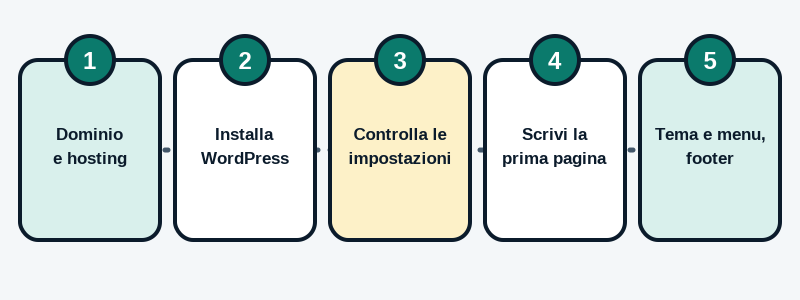
1. Registra il dominio e scegli l’hosting
Puoi comprarli dallo stesso fornitore o da due diversi. Averli insieme è più comodo all’inizio, tenerli separati ti lascia più libertà di spostare il sito. Annota subito chi gestisce il dominio e con quale email è registrato: sono le prime cose che servono quando qualcosa si rompe.
2. Installa WordPress dal pannello dell’hosting
Molti hosting offrono un installatore automatico di WordPress. Nome e posizione della voce cambiano da fornitore a fornitore (nel video del 2024 era nel cPanel), quindi cerca nel pannello una voce con “WordPress”. Ti chiederà quasi sempre il dominio su cui installare, il titolo del sito, un nome utente, una password e un’email.
In alternativa si può installare a mano. La guida di installazione di WordPress richiede un database con un utente che abbia tutti i privilegi e dice che l’operazione, nella maggior parte dei casi, richiede meno di cinque minuti. Nella schermata finale compare la scelta di bloccare l’indicizzazione da parte dei motori di ricerca: lasciala vuota se vuoi che il sito si veda su Google.
3. Controlla tre impostazioni prima di scrivere
Sono quelle che da consulente SEO controllo per prime su un sito nuovo.
- Visibilità sui motori di ricerca. In Impostazioni > Lettura, la casella “Scoraggia i motori di ricerca dall’indicizzare questo sito” deve essere vuota. La documentazione spiega che, se è spuntata, WordPress aggiunge alla pagina il tag
noindex,nofollow. - Homepage. Sempre in Impostazioni > Lettura scegli se la home mostra gli ultimi articoli o una pagina statica. Per un sito aziendale di solito conviene una pagina statica: devi prima creare almeno una pagina.
- Permalink. In Impostazioni > Permalink decidi come sono fatti gli indirizzi. La documentazione indica “giorno e nome” come struttura predefinita e non ne consiglia una; io imposto “Nome articolo”, che produce indirizzi corti e leggibili, e la cambio prima di pubblicare, non dopo, perché cambiare gli URL a sito avviato richiede dei redirect.
4. Scrivi la prima pagina con l’editor a blocchi
Da WordPress 5.0 (dicembre 2018) l’editor predefinito è quello a blocchi, detto anche Gutenberg: la documentazione lo descrive come l’editor in cui paragrafi, titoli, immagini, elenchi e video sono blocchi. L’editor classico resta disponibile con il plugin Classic Editor.
Vai in Pagine > Aggiungi nuova, scrivi il titolo, clicca il simbolo “+” in alto per aggiungere un blocco, poi pubblica. Gli articoli si fanno allo stesso modo da Articoli > Aggiungi nuovo. Crea per cominciare queste pagine: Home, Chi sono o Chi siamo, Servizi, Contatti.
5. Scegli il tema e costruisci menu, header e footer
Con un tema a blocchi trovi l’editor del sito in Aspetto > Editor. Secondo la documentazione da lì modifichi identità del sito (titolo, logo), stili, pagine, menu di navigazione, modelli di pagina, header e footer. Con un tema classico alcune voci sono in posti diversi, e i vecchi widget della barra laterale appartengono a quel mondo: nel video del 2024 li mostravo, ma oggi non servono per cominciare.
Per i plugin vale una regola semplice: pochi e con un motivo. Ogni plugin in più è un aggiornamento in più da seguire. Un plugin SEO, un sistema di backup e un modulo di contatto bastano quasi sempre per partire.
Il video del 2024
Qui sotto resta il video in cui mostro l’installazione. Mostra una versione precedente dell’interfaccia e, per l’hosting, prezzi e promozioni del 2024 che oggi non valgono: segui i passi scritti sopra per i dettagli.
Quanto costa davvero un sito WordPress
Il software non costa nulla, ma le voci di spesa sono quattro: il dominio (si rinnova ogni anno), l’hosting (mensile o annuale), un eventuale tema o plugin a pagamento e il tuo tempo, o quello di chi ti aiuta. Non scrivo cifre perché cambiano da fornitore a fornitore e da promozione a promozione: chiedile al fornitore che scegli e guarda sempre il prezzo di rinnovo.
Prima di pubblicare: la SEO di base
Un sito WordPress parte bene, ma non si posiziona da solo. Prima di annunciarlo controlla:
- che ogni pagina abbia un titolo e una descrizione scritti per una ricerca precisa;
- che la sitemap sia inviata a Google dalla Search Console;
- che le pagine siano indicizzate: ti spiego come nella guida come controllare se un sito è indicizzato;
- che il sito sia veloce da cellulare.
Per la parte di impostazioni di WordPress dedicate alla SEO ho scritto anche WordPress SEO: come ottimizzare un sito WordPress.
Domande frequenti
Si può creare un sito WordPress davvero gratis?
Dipende da cosa intendi. Il software WordPress si scarica gratis, ma per metterlo online servono un dominio e un hosting, che si pagano a un fornitore. L’unica strada a costo zero è il piano gratuito di WordPress.com, che ti dà un indirizzo nomesito.wordpress.com, 1 GB di spazio e annunci di WordPress.com sul sito.
Meglio WordPress.com o WordPress.org?
Per un sito che deve portare clienti io parto da WordPress.org con dominio proprio e hosting scelto da te, perché hai il controllo di indirizzo, plugin e dati. WordPress.com va bene per provare, per un blog personale o per chi non vuole occuparsi di aggiornamenti e hosting. Il software è lo stesso, cambia chi gestisce il server.
Posso avere un dominio personalizzato con il piano gratuito di WordPress.com?
No. Il sito gratuito usa un sottodominio del tipo nomesito.wordpress.com. Per un indirizzo tuo serve un piano a pagamento di WordPress.com, oppure l’installazione di WordPress su un hosting con un dominio registrato da te.
Serve saper programmare per creare un sito con WordPress?
Per le basi no. Pagine e articoli si scrivono con l’editor a blocchi, in cui ogni paragrafo, immagine o elenco è un blocco, e con un tema a blocchi puoi modificare anche header, footer e menu dall’editor del sito. Il codice serve solo per personalizzazioni che vanno oltre.
Quanto tempo ci vuole per creare un sito WordPress?
L’installazione richiede pochi minuti: la documentazione di WordPress parla di meno di cinque minuti nella maggior parte dei casi. Il tempo vero è nei contenuti: scegliere il tema, scrivere le pagine, impostare menu e SEO di base. Per un sito semplice contalo in giorni, non in minuti.
Un sito WordPress è già ottimizzato per la SEO?
È una buona base, ma non basta. WordPress ti dà URL leggibili e una struttura pulita, però titoli, descrizioni, contenuti, velocità e indicizzazione vanno curati. Se vuoi, mandami l’URL e ne parliamo in videochiamata.
Vuoi che il sito nasca già impostato per la SEO?
Impostare bene un sito nuovo costa meno che sistemarlo dopo: struttura delle pagine, URL, titoli e indicizzazione si decidono all’inizio. Se vuoi un parere prima di pubblicare, o hai già un sito e non sai cosa sistemare, scrivimi: mi mandi l’indirizzo e fissiamo una videochiamata su appuntamento. Trovi metodo e modalità nella pagina sulla consulenza SEO.
Un saluto, Eugenio