I redirect sono uno strumento essenziale per gestire la struttura di un sito web e garantire un’esperienza di navigazione ottimale agli utenti. Che si tratti di aggiornare un URL, spostare una pagina, o risolvere un errore 404, i redirect assicurano che i visitatori vengano indirizzati correttamente verso i contenuti desiderati, senza interruzioni.
Dal punto di vista SEO, i redirect svolgono un ruolo cruciale: consentono di mantenere il valore del ranking acquisito da una pagina anche dopo che il suo URL è stato modificato o rimosso. Tuttavia, una configurazione errata può generare problemi, come rallentamenti o perdita di posizionamento sui motori di ricerca.
In questo capitolo esploreremo i vari tipi di redirect, come e quando utilizzarli, e gli strumenti più efficaci per implementarli. Impareremo a configurare reindirizzamenti permanenti (301) e temporanei (302), a gestire errori comuni, e a utilizzare plugin o file di configurazione per ottimizzare il processo. Preparati a scoprire come sfruttare i redirect per migliorare la tua strategia digitale e offrire agli utenti un’esperienza senza intoppi.
Cos’è un Redirect
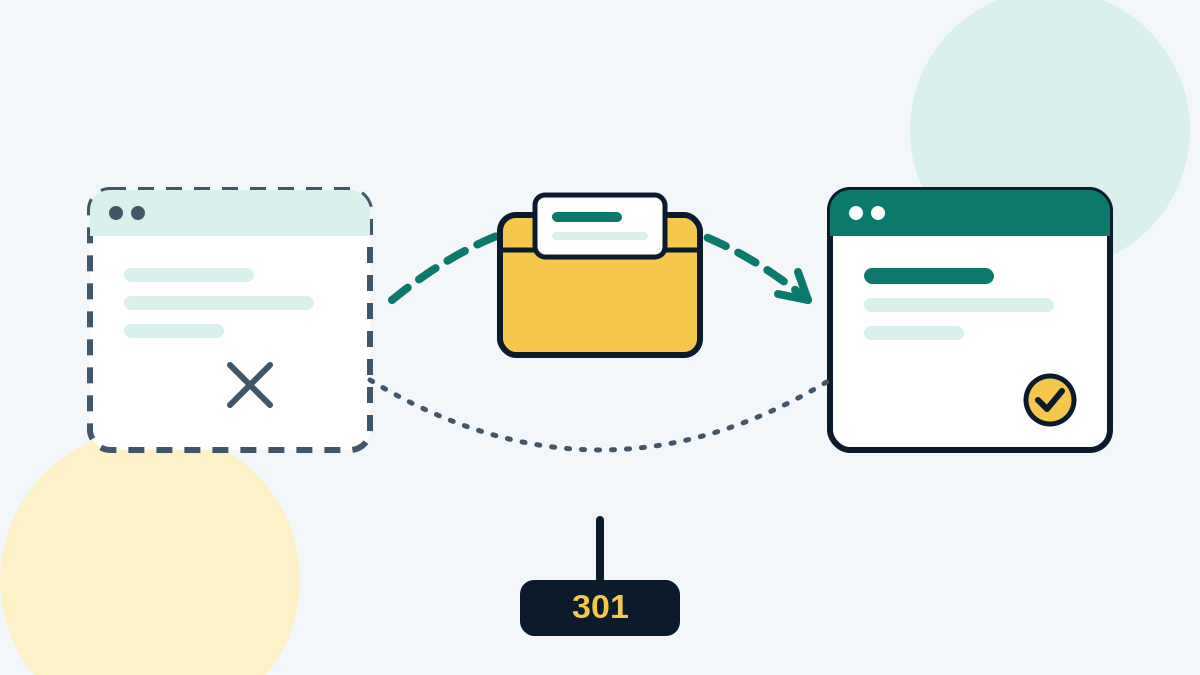
Un redirect è letteralmente il “reindirizzamento” di un URL (ad es. la homepage di un sito web) verso un’altra pagina dello stesso sito, o di un sito esterno. In questo modo un utente (o un motore di ricerca) che raggiungerà la pagina con attributo redirect, verrà appunto reindirizzato verso la nuova pagina.
Per informazioni sul redirect fornite da Google, puoi visitare questo link, oppure questo (una volta effettuato il redirect) per controllare se si è creato un redirect “Search Engine Friendly”.
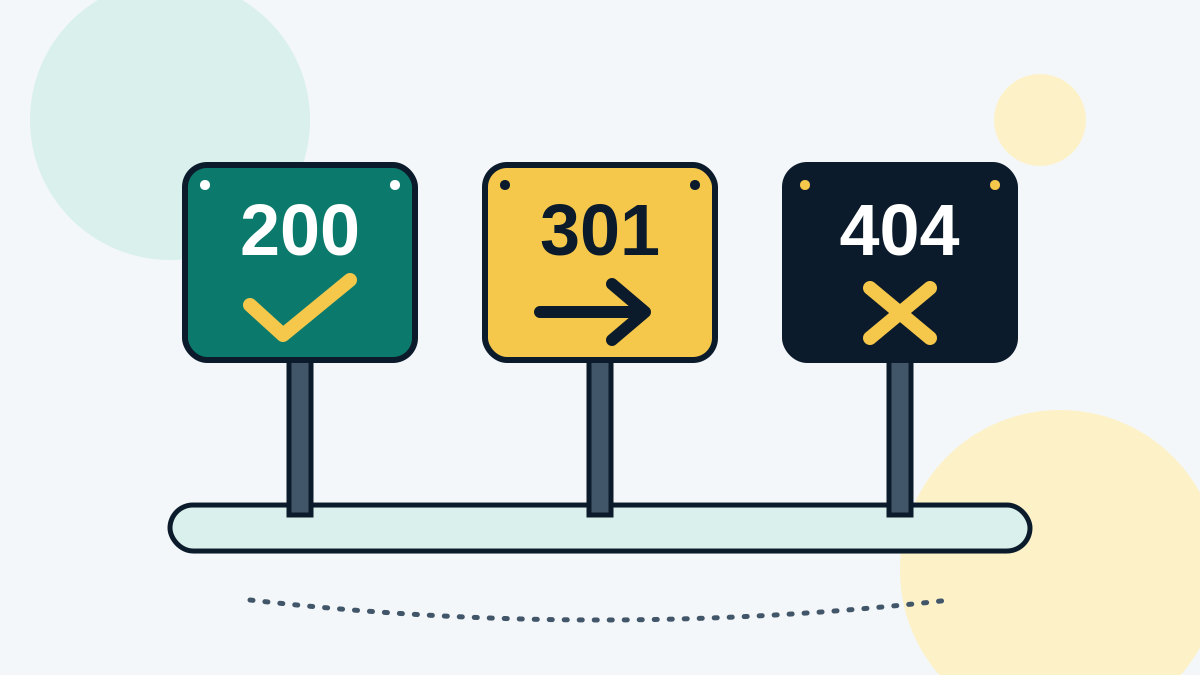
Il redirect viene considerato in informatica uno status code (qui la lista completa).
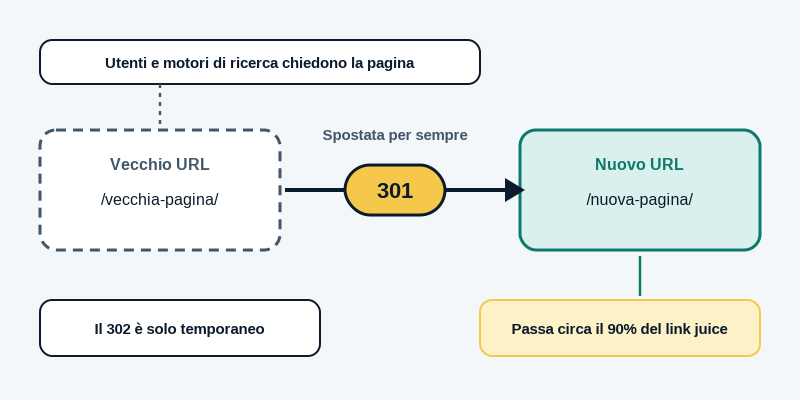
I redirect sono utili quando voglio indicare ad utenti e motore di ricerca che una pagina è stata spostata permanentemente (con il redirect 301) oppure temporaneamente verso un’altra pagina web. I redirect sono indispensabili durante le fasi finali di una migrazione seo.
Ad esempio posso voler reindirizzare
- www.esempio.it —> www.esempio.it/contatti
- www.esempio.it —> www.esempio2.it
Lo stesso vale per reindirizzare sottodomini dello stesso dominio, ad esempio:
- esempio.net —> it.esempio.net
- esempio.net —> esempio.net/it
Le ragioni per le quali si vuole reindirizzare una pagina possono essere molteplici. La più comune può presentarsi nel caso in cui si abbia un vecchio sito, e si voglia reindirizzare il pubblico verso il nuovo sito che è stato creato.
Tipologie di redirect e status code 3xx
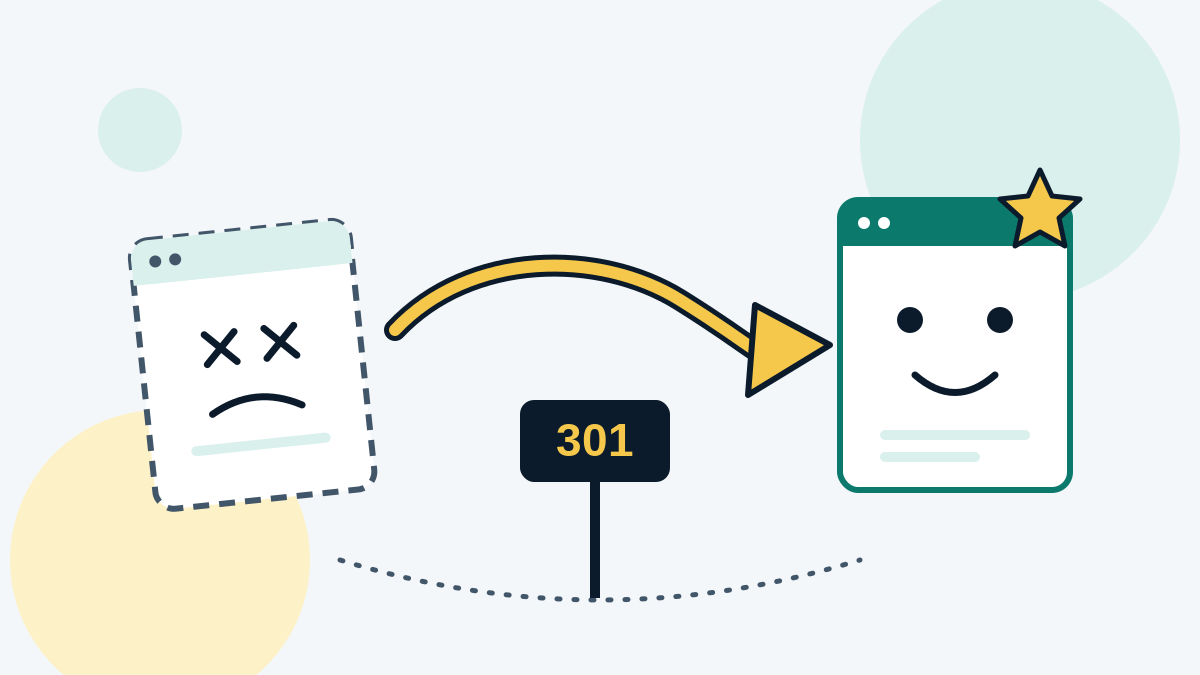
Esistono diversi tipi di redirect, di cui i più comuni sono il 301 Permanent Redirect e il 302 Temporary Redirect. Il primo è quello che porta più valore in ambito di seo. Infatti, mentre nel secondo si dice ai motori di ricerca che il reindirizzamento è soltanto temporaneo (dunque passa circa lo 0% di link juice, domain e page authority ed altri fattori importanti per il posizionamento), nel secondo caso si dice ai search engines che il reindirizzamento è permanente, dunque che il sito o la pagina in questione è stata definitivamente spostata ad un altro indirizzo.
In questo caso il 301 Redirect permette di ottenere circa il 90% di link juice del vecchio sito sulla nuova pagina. In questo modo il nuovo sito otterrà abbastanza presto (dipende dal tempo con il quale i crawlers vanno a visitare il sito dove è stato applicato il redirect) il valore che il vecchio sito aveva per i motori di ricerca, permettendone (in alcuni casi) un piu’ rapido posizionamento. Se hai appena messo online un sito, trovi i passaggi in ordine nella mia guida per posizionare un sito nuovo su Google. Se ti interessa il seo e l’ottimizzazione dei siti, puoi anche dare uno sguardo ad alcuni servizi seo e altre strategie su questo blog.
Esistono anche i meta refresh, o i 307 redirect. Esistono inoltre diverse tecniche per applicare un redirect al proprio sito. In questo articolo verranno analizzate le più comuni. Vediamo intanto la lista di tutti gli status code 3xx.
- 300 Multiple Choices: Ci sono più opzioni, scegli tu.
- 301 Moved Permanently: L’URL è cambiato per sempre.
- 302 Found: Temporaneamente spostato, riprova più tardi.
- 303 See Other: Vai a un’altra pagina per la risposta.
- 304 Not Modified: Il contenuto non è cambiato; usa la versione che hai in cache.
- 305 Use Proxy: Accedi tramite un proxy (deprecato).
- 306 Switch Proxy: Non più usato, ignoralo.
- 307 Temporary Redirect: L’URL è cambiato, ma solo per ora.
- 308 Permanent Redirect: URL cambiato definitivamente, usa quello nuovo.
1) Gestire i redirect con Cpanel
1) La tecnica più semplice è sicuramente (per i siti che vi hanno accesso) farlo attraverso il pannello di controllo del sito (Cpanel), che nella maggior parte dei casi ha l’opzione “Gestisci Redirect“, dalla quale l’agenzia può indicare che tipo di redirect applicare (301, 302…), a quale url, e verso quale nuovo url applicare il reindirizzamento.
2) Inserire i redirect nel file .htaccess
Per i siti che non hanno accesso a Cpanel, uno dei metodi più semplici è quello di applicare il redirect attraverso la creazione di un file .htaccess, impostando una regola per il redirect e inserendo il file all’interno della cartella dove si trova l’index del sito.
Per fare ciò bisogna creare un nuovo documento .htaccess all’interno del proprio spazio hosting, nella root del sito (se non è già stato creato di default da wordpress o da altri cms). Attenzione che i file .htaccess sono invisibili, quindi a volte può essere necessario attivare la visibilità dei file nascosti. All’interno di questo nuovo documento bisogna inerire una delle seguenti regole, in base a ciò che si vuole ottenere.
Quindi, innanzitutto andiamo nell’FTP e cerchiamo la cartella del sito. Al suo interno dovremmo trovare i file e le pagine del sito, ad esempio in questo sito wordpress avremo file e cartelle. Tra i file troviamo già il .htaccess, se non lo trovi nella tua configurazione, crealo con + “Crea File” e rinomina il file .htaccess.
Successivamente apriamo il file, e al suo interno possiamo inserire i redirect e altre configurazioni, come negli esempi più avanti.
3) Utilizzare un plugin (per wordpress)
Se si utilizza un CMS (come ad esempio WordPress) spesso vi è la possibilità di installare dei plugin di 301/302 redirect (come ad esempio questo plugin Redirection per Wordpress) che permettono di effettuare con semplicità il redirect delle pagine all’interno o all’esterno del sito.
Il plugin Redirection è uno degli strumenti più semplici e popolari per gestire i reindirizzamenti su WordPress. Consente di creare, monitorare e gestire facilmente i redirect senza dover modificare manualmente il file .htaccess o scrivere codice, attraverso una semplice interfaccia come quella schematizzata in basso.
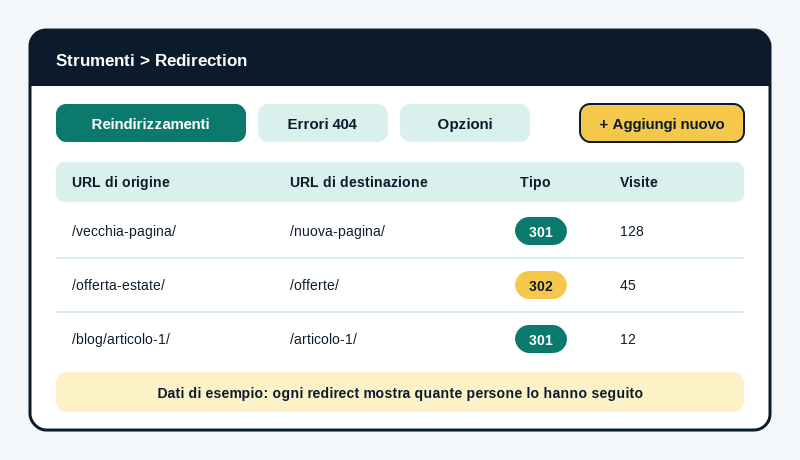
Ecco una guida passo-passo per utilizzarlo:
1. Installare il plugin Redirection
- Accedi alla tua bacheca WordPress.
- Vai su Plugin > Aggiungi nuovo.
- Nella barra di ricerca, digita Redirection.
- Trova il plugin sviluppato da John Godley e clicca su Installa ora.
- Dopo l’installazione, clicca su Attiva.
2. Configurare il plugin
- Una volta attivato, vai su Strumenti > Redirection nella barra laterale della bacheca.
- La prima volta che apri il plugin, ti verrà chiesto di configurarlo:
- Consenti al plugin di monitorare i cambiamenti dei permalink.
- Attiva la registrazione dei reindirizzamenti per analizzare eventuali errori 404.
- Completa la configurazione cliccando su Continua > Fine.
3. Creare un redirect
- Vai su Strumenti > Redirection e accedi alla scheda Reindirizzamenti.
- Clicca su Aggiungi nuovo reindirizzamento.
- Inserisci i dettagli richiesti:
- URL di origine: l’URL della pagina che desideri reindirizzare (es.
/vecchia-pagina/). - URL di destinazione: l’URL della nuova pagina o destinazione (es.
/nuova-pagina/o un URL esterno).
- URL di origine: l’URL della pagina che desideri reindirizzare (es.
- Seleziona il tipo di reindirizzamento:
- 301: spostamento permanente (consigliato nella maggior parte dei casi).
- 302: spostamento temporaneo.
- Clicca su Aggiungi reindirizzamento.
4. Gestire i redirect
- Visualizzare tutti i reindirizzamenti: Puoi vedere l’elenco dei redirect configurati nella sezione principale del plugin.
- Modificare un redirect: Trova il reindirizzamento che desideri modificare, clicca sull’icona a forma di matita per editarlo.
- Eliminare un redirect: Usa l’icona a forma di cestino per rimuovere un redirect non più necessario.
5. Monitorare errori 404
Redirection include una funzione per registrare gli errori 404, utile per scoprire pagine che gli utenti non riescono a trovare. Vediamo tra le varie schede infatti proprio quella relativa ai 404.
- Vai alla scheda 404 del plugin.
- Verifica gli URL che generano errori 404.
- Se necessario, crea un redirect per correggere il problema.
Un’altro dato utile che ci fornisce Redirection è il numero di utenti che hanno seguito quel redirect (colonna delle visite nello schema qui sopra).
6. Importare o esportare reindirizzamenti
Se hai una lista di reindirizzamenti (es. da un altro sito), puoi importarli:
- Vai su Opzioni > Importa/Esporta.
- Carica un file CSV contenente i tuoi redirect oppure esporta quelli già configurati.
Esempi di redirect e come farli
Ecco alcune casistiche in cui potresti aver bisogno di effettuare un redirect verso un’altra pagina.
Redirect di singole pagine
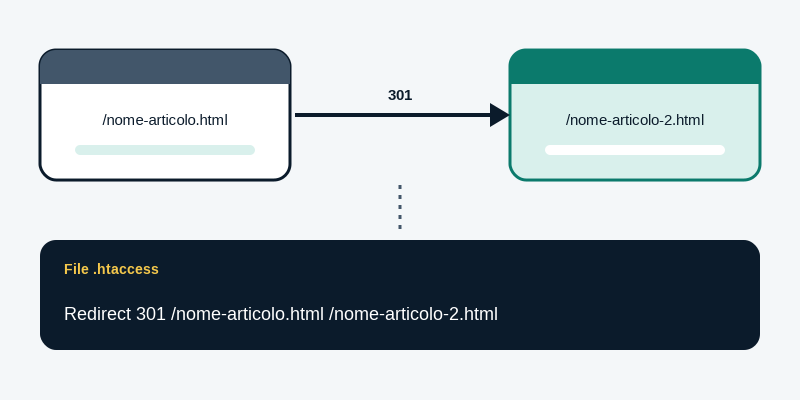
Per effettuare il redirect di file e pagine individuali, come ad esempio
www.esempio.com/nome-articolo.html
verso
www.esempio.com/nome-articolo-2.html
si può utilizzare il seguente comando all’interno del proprio file htaccess
Redirect 301 /nome-articolo.html /nome-articolo-2.html
Oppure
RewriteRule ^link-building-come-fare-nuove-tecniche-seo/$ https://socialengagement.it/posizionamento-sito-link-building-strategy/ [R=301,L]
RewriteRule ^tag/local-seo/$ https://socialengagement.it/local-seo/ [R=301,L]
RewriteRule ^tattiche-seo/$ https://socialengagement.it/search-engine-optimization/ [R=301,L]
RewriteRule ^tag/parole/$ https://socialengagement.it/search-engine-optimization/ [R=301,L]
RewriteRule ^tag/ricerca/$ https://socialengagement.it/search-engine-optimization/ [R=301,L]
RewriteRule ^tag/cosa/$ https://socialengagement.it/search-engine-optimization/ [R=301,L]
Reindirizzare un vecchio dominio verso uno nuovo
Se hai un vecchio dominio (www.esempio.com) e vuoi redirettarlo verso un nuovo dominio (www.esempio.it), puoi impostare questa regola che permette di spostare tutte le pagine di quel dominio verso la homepage nel nuovo dominio. Per farlo è sufficiente inserire nel file htacces la seguente regola
RedirectMatch permanent .* http://www.immaginidivertenti.eu
Reindirizzare tutti i file con estensioni specifiche
Si possono volere, ad esempio, redirettare tutti i documenti .html con un redirect 301 verso un’altra estensione file, ad esempio .php
Per farlo è sufficiente impostare questa regola nel proprio htaccess
RewriteEngine On
RewriteCond %{REQUEST_URI} .php$
RewriteRule ^(.*).php$ /$1.htm [R=301,L]
Inserita una delle seguenti regole, basterà salvare il file, e, se non lo si è ancora fatto, salvarlo nella root del sito rinominandolo .htaccess (N.B. I file .htacces sono invisibili, quindi sarà necessaio abilitare la visualizzazione di tali tipi di file dal pannello di amministrazione).
Domande frequenti
Che cos'è un redirect?
È il reindirizzamento di un URL verso un'altra pagina dello stesso sito o di un sito esterno. In informatica è uno status code della famiglia 3xx.
Che differenza c'è tra redirect 301 e 302?
Il 301 indica uno spostamento permanente e porta valore SEO sulla nuova pagina (circa il 90% del link juice secondo l'articolo), il 302 indica uno spostamento temporaneo.
Come si impostano i redirect?
Tre modi: dal pannello cPanel, creando regole nel file .htaccess nella root del sito oppure con un plugin per WordPress come Redirection.
Perché i redirect contano per la SEO?
Consentono di mantenere il valore di ranking acquisito da una pagina anche dopo che il suo URL è stato modificato o spostato.