
WordPress continua ad essere il CMS preferito dai seo in Italia e nel mondo. Le funzionalità, la semplicità nella struttura, la leggerezza di questo strumento permette di realizzare siti web leggeri, semplici ed intuitivi, e in questo modo di piacere ai motori di ricerca.
Ma WordPress può essere semplice e allo stesso tempo più difficile da provare. Questo perché ci sono così tante funzionalità, è così facilmente customizzabile, che con questo CMS si possono fare davvero tante cose. Una delle funzionalità di WordPress è quella di permettere l’inserimento di immagini in evidenza (Featured Image) che vanno poi ad apparire all’interno del blog accanto agli articoli con un thumbnail più piccolo (nella pagina archivio, o categoria) e sopra agli articoli (più in grande).
A proposito di immagine in evidenza, quindi, in questo articolo vediamo come fare a modificare la grandezza per adattarla alle nostre esigenze.
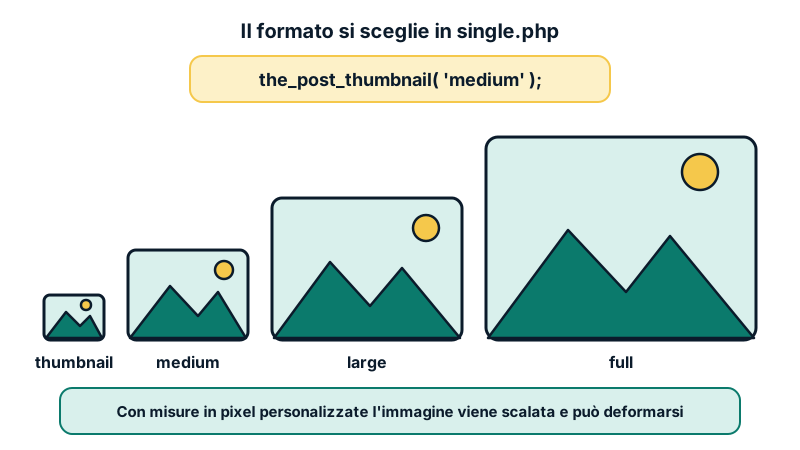
Innanzitutto bisogna andare nell’editor del tema che si sta utilizzando.
Andare in single.php dove si trova il template della pagina singola. Bisogna quindi trovare la stringa (se il tema prevede l’inserimento di thumbnail all’interno del post singolo, altrimenti questa funzione va inserita subito dopo l’header) seguente:
<?php
if ( has_post_thumbnail() ) { // controlla se il post ha un'immagine in evidenza assegnata.
  the_post_thumbnail();
}
?>
<?php the_content(); ?>
Ora possiamo modificare la parte relativa al thumbnail (o miniatura) inserendo la grandezza che preferiamo, come segue:
get_the_post_thumbnail($post_id);                  // senza parametro -> miniatura

get_the_post_thumbnail($post_id, 'thumbnail');     // miniatura
get_the_post_thumbnail($post_id, 'medium');        // risoluzione media
get_the_post_thumbnail($post_id, 'large');         // risoluzione grande
get_the_post_thumbnail($post_id, 'full');          // risoluzione originale

get_the_post_thumbnail($post_id, array(100,100) ); // altre risoluzioni
Come si può notare, è molto semplice modificare la grandezza delle miniature (immagini in evidenza) in WordPress, adattandole alle nostre esigenze. Scegliendo la grandezza large, verrà data la risoluzione grande, ovvero la dimensione reale dell’immagine. Al contrario, scegliendo dimensioni medie o piccole l’immagine verrà riadattata e scalata per essere mostrata con dimensioni ridotte.
Infine, per chi ha esigenze particolari di layout può utilizzare grandezze specifiche, per scalare tutte le immagini a quelle grandezze specificate (es. 300 x 300 se si vuole un quadrato e così via).
Bisogna ovviamente tenere presente, in questo caso, che l’immagine non verrà scalata in maniera uniforme e quindi, se non ha grandezze particolari (es. la forma del quadrato) potrebbe non venire bene.
Ecco quindi spiegato come modificare la grandezza delle immagini in evidenza per un blog o un sito web, al fine di adeguare la grandezza delle immagini al layout del sito. Se stai già lavorando sul template dei post, ti spiego anche come rimuovere la data dai post in WordPress.
Ovviamente questa guida non ha molto a che vedere con il seo per WordPress, che è un discorso ben diverso. Ad esempio, se si volessero ottimizzare le immagini, si potrebbero seguire i consigli mostrati in questa guida seo su come ottimizzare un sito Wordpress, e come posizionarsi con il CMS più amato dai seo in Italia e nel mondo!